編輯文章:
標題已經是H1不用再做設定H1 打完文章標題之後先預存一次「儲存草稿」, 改永久連結,幫文章網址命名(中英文皆可) 沒寫完一律存草稿,不建議用成鎖密碼來當儲存唷 交稿給廠商也有外掛Public Post Preview可以生產專屬審稿連結提供給廠商觀看使用 發布區直接勾選,啟用公開預覽 功能,複製連結提供廠商即可,連結有30天預覽期效。
精選圖片(就是首圖啦):
**因臉書改規則:精選圖片檔名若是中文,則無法生成預覽圖片,務必精選圖片使用『英文數字』再上傳後台
wp的文章首圖需要另外放置,所以在右手邊的編輯文章會看見有『精選圖片』的設定區域 請將你以前的痞客邦首圖(第一張)另外放在這邊, 如果喜歡文章貼上臉書時,連結圖片如實比例出現>>請設定首圖照片是1200px*630px 如果臉書都已經是照片貼文沒有直接貼文章連結產生預覽,則比例不需要特別限定。
內文照片:
後台有強制必須上傳單張最寬不超過2000px並且大小不超過2MB圖檔大小檔案
建議 1000px*777px、72dpi的大小(長邊1000px
或是 1200px*800px、72dpi的大小(長邊1200px
首圖照片是1200px*630px(臉書連結預覽的大小)
縮圖軟體推薦>>批次轉檔、上浮水印、裁切、拼圖
簡易製圖app
文章分類:
WP系統會強制每篇文章至少一個分類(一般在未分類) 但文章可以“多選”,也就是一篇文章不只可以選一個分類
分類右側即可選擇,但不建議開太多層,一般到兩層(建議),或是三層就好(沒什麼搜尋力了),請務必先預設一下整體分類階層。
文章目錄怎麼做?
每篇文章只要有設定2個以上的標題二,即可自動出現目錄(在第一個標題二上面) 請注意目錄需要完整發布文章後才會出現,預覽的時候看不到效果。 優化目錄的樣式設定可以指定框線顏色,請敲客服提供您的個人喜好配色。 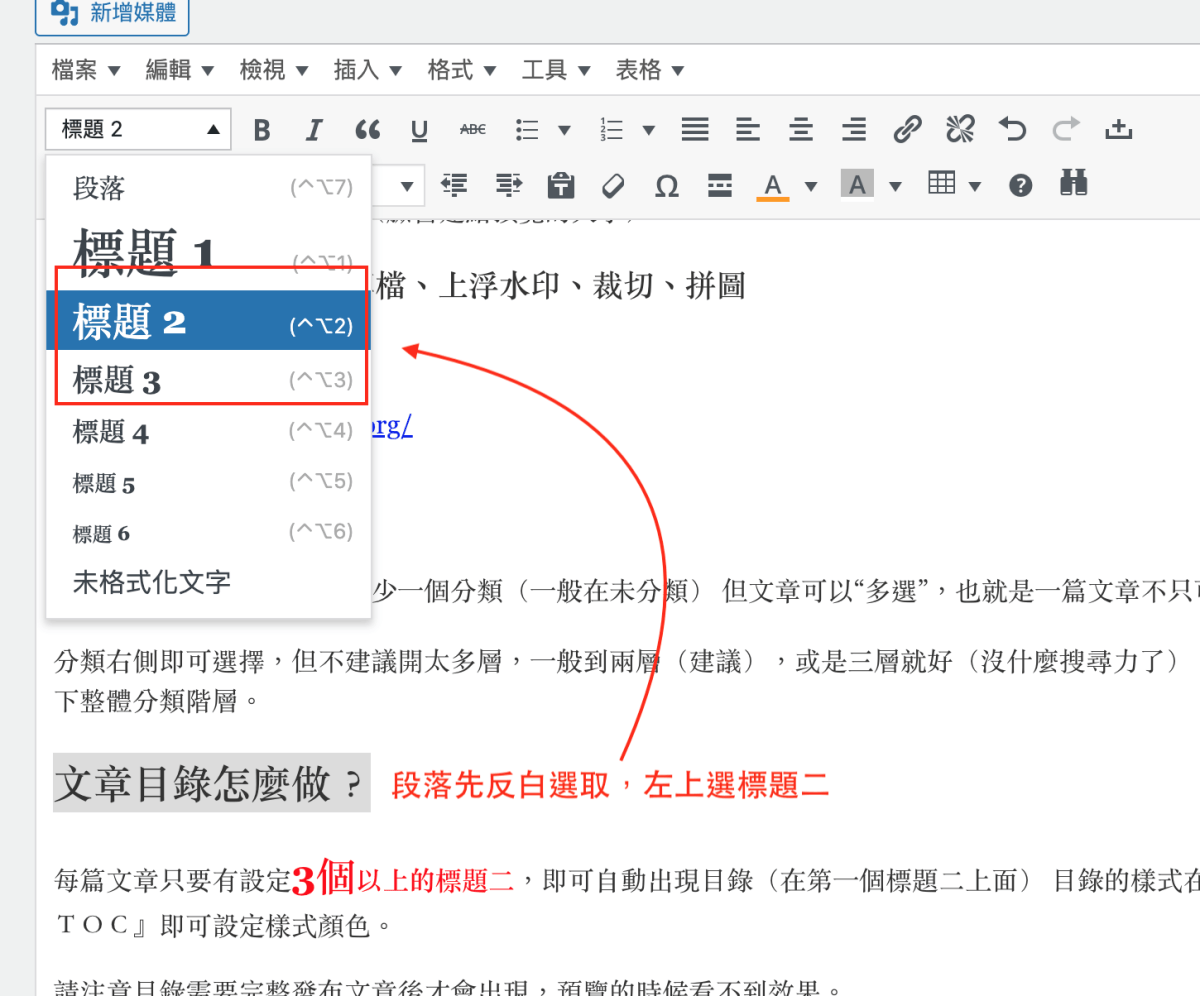
標籤:
很像痞客邦的#hashtag,但是不需要加#符號,數量不用超多,一般來說3~15組之內的字眼即可(除非廠商要求)
選單:
外觀>>選單
請先寫文章,文章當中有新增好分類(或是已經有的分類),最後才去選單新增想要出現的項目。 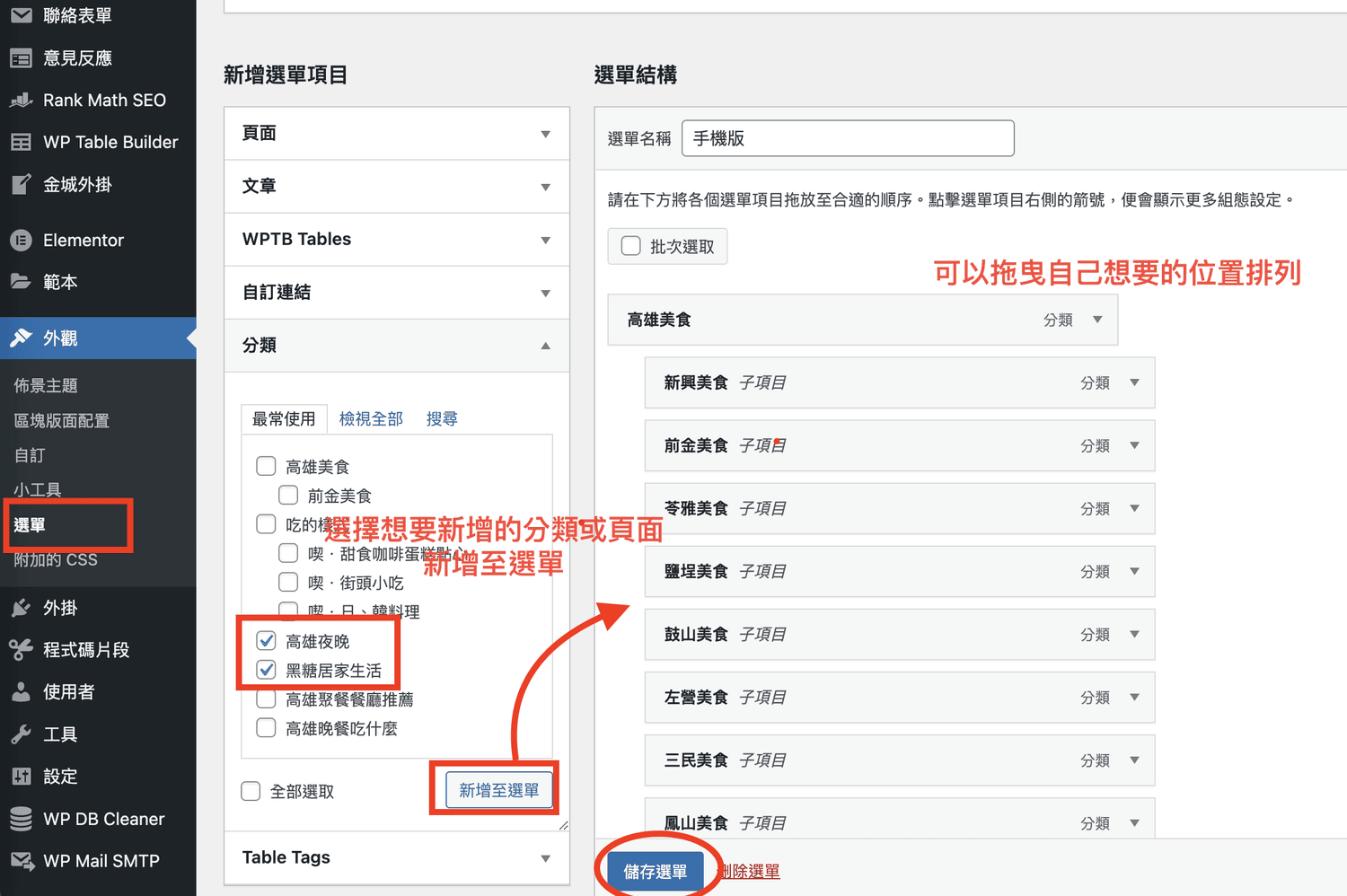
側邊欄:
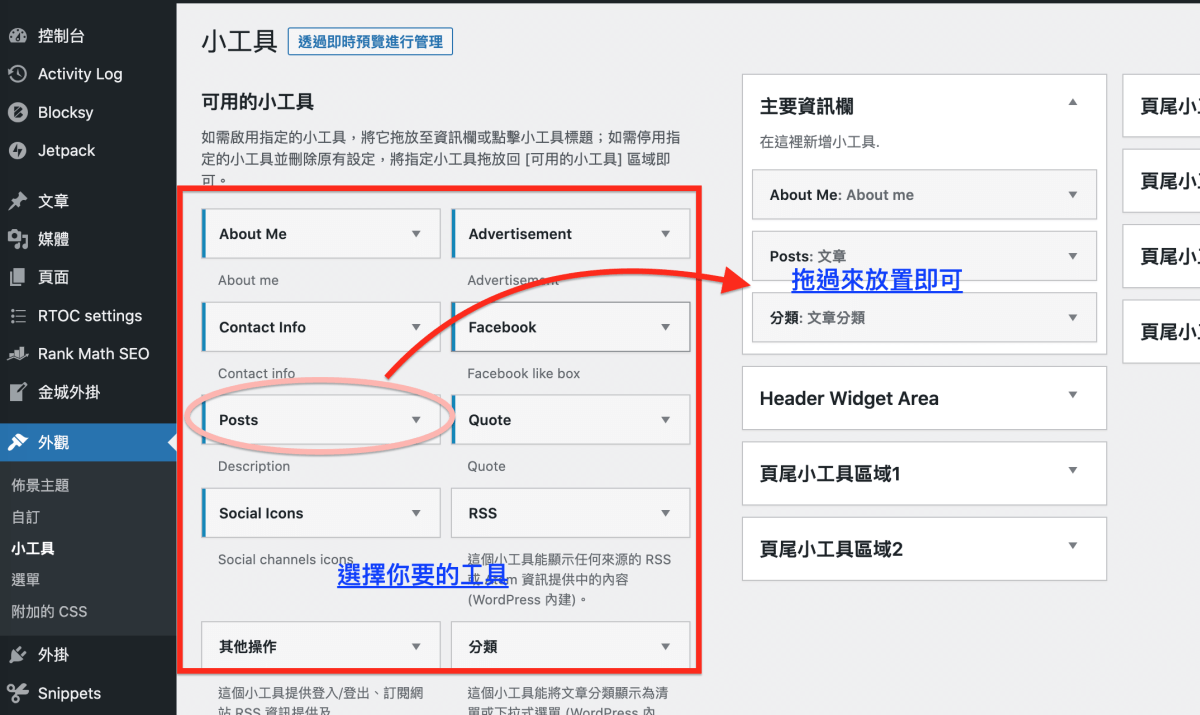
外觀>>小工具
把左邊兩排工具,拖曳想要新增的東西,移動至『主要資訊欄』置放,並完成細部設定&儲存